🖥️ 电脑端图文教程
电脑端充值操作指南
使用 CDK 卡密为您的 ChatGPT 账号开通 Plus 会员,3 步完成,全程图文说明。
1
访问充值网站并验证 CDK 卡密
打开网站 🔗 https://plus666.cc/,将 CDK 卡密输入到第一个输入框并点击「验证CDK」
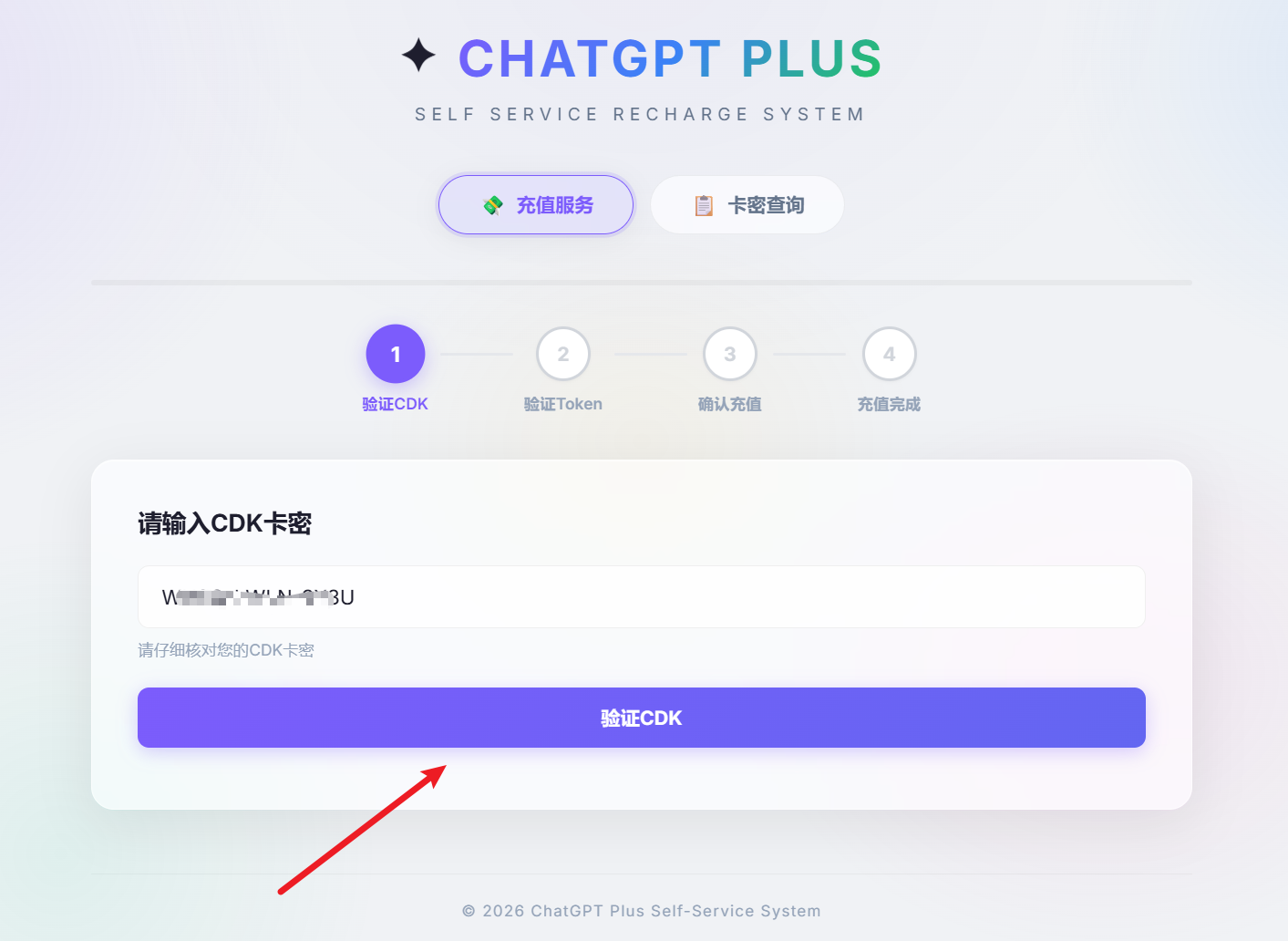
用浏览器打开充值网站:🔗 https://plus666.cc/,将您购买的 CDK 卡密(如
XXXX-XXXX-XXXX 或 74 开头的兑换码)完整粘贴到输入框,点击「验证CDK」进入下一步。
⚠️
确保卡密完整无多余空格,每张卡密只能使用一次。
2
获取并粘贴 Session Token 关键步骤
登录 ChatGPT → 复制 Token 全部内容 → 粘贴到输入框
-
①点击页面中的 ↗ 点我登录 按钮,在新标签页中用要充值的账号登录 ChatGPT。
-
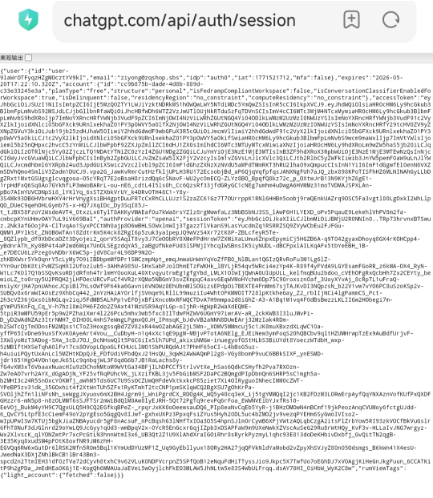
②回到充值页面,点击 🔑 点我获取 按钮,会打开一个显示 JSON 内容的页面(如下图)。
-
③在该页面按 Ctrl + A 全选,再按 Ctrl + C 复制全部内容。
-
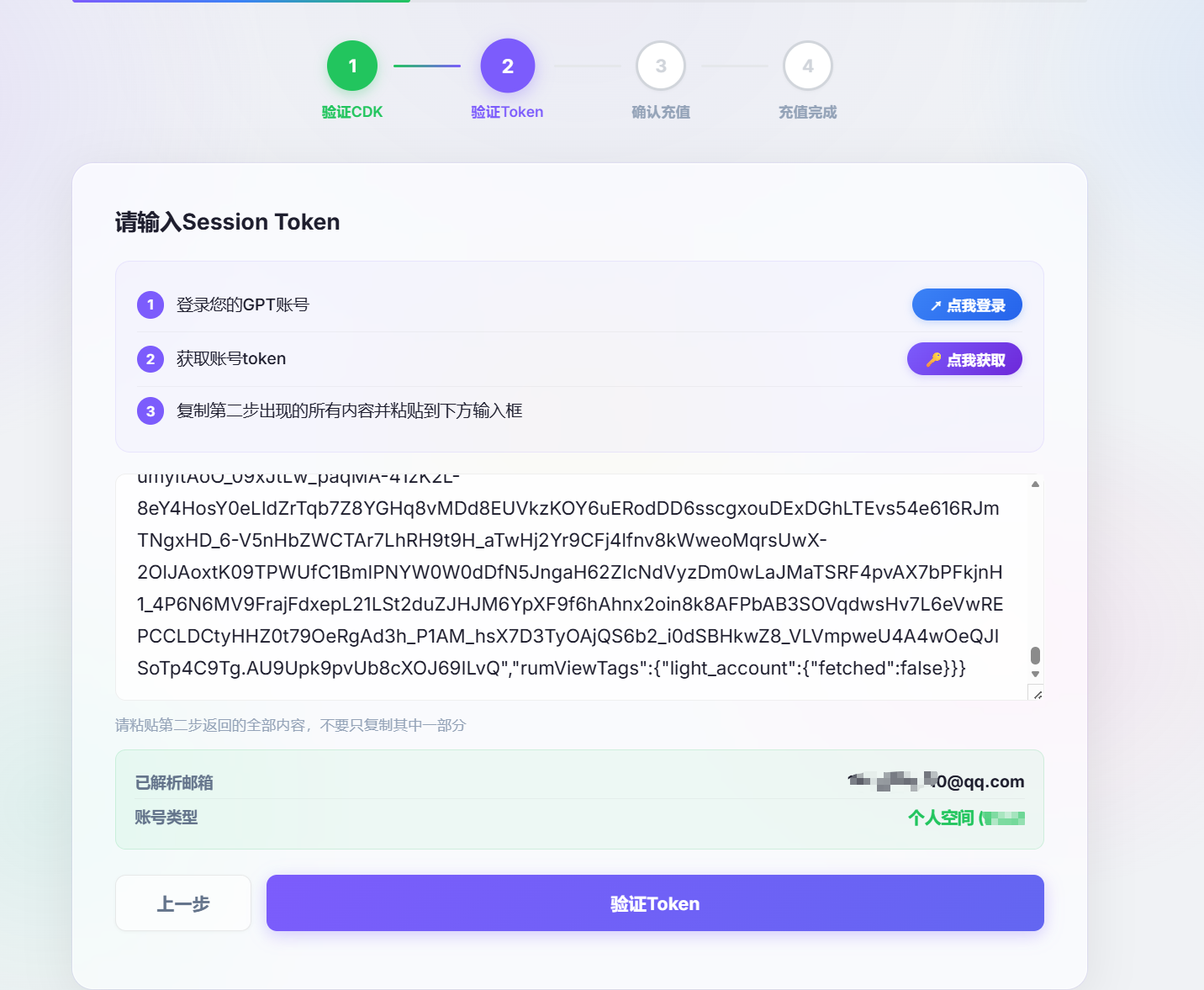
④切回充值页面,将内容粘贴(Ctrl + V)到 Token 输入框,确认显示出您的邮箱后点击「验证Token」。
🔴
必须复制 整个页面的全部内容,包含大括号
{ } 和所有字段,切勿只复制 accessToken 的值。
✅
粘贴后若下方出现您的邮箱地址,说明解析成功,请核对邮箱正确后继续。
3
确认充值信息并等待完成
核对邮箱与 CDK,点击「确认充值」后耐心等待
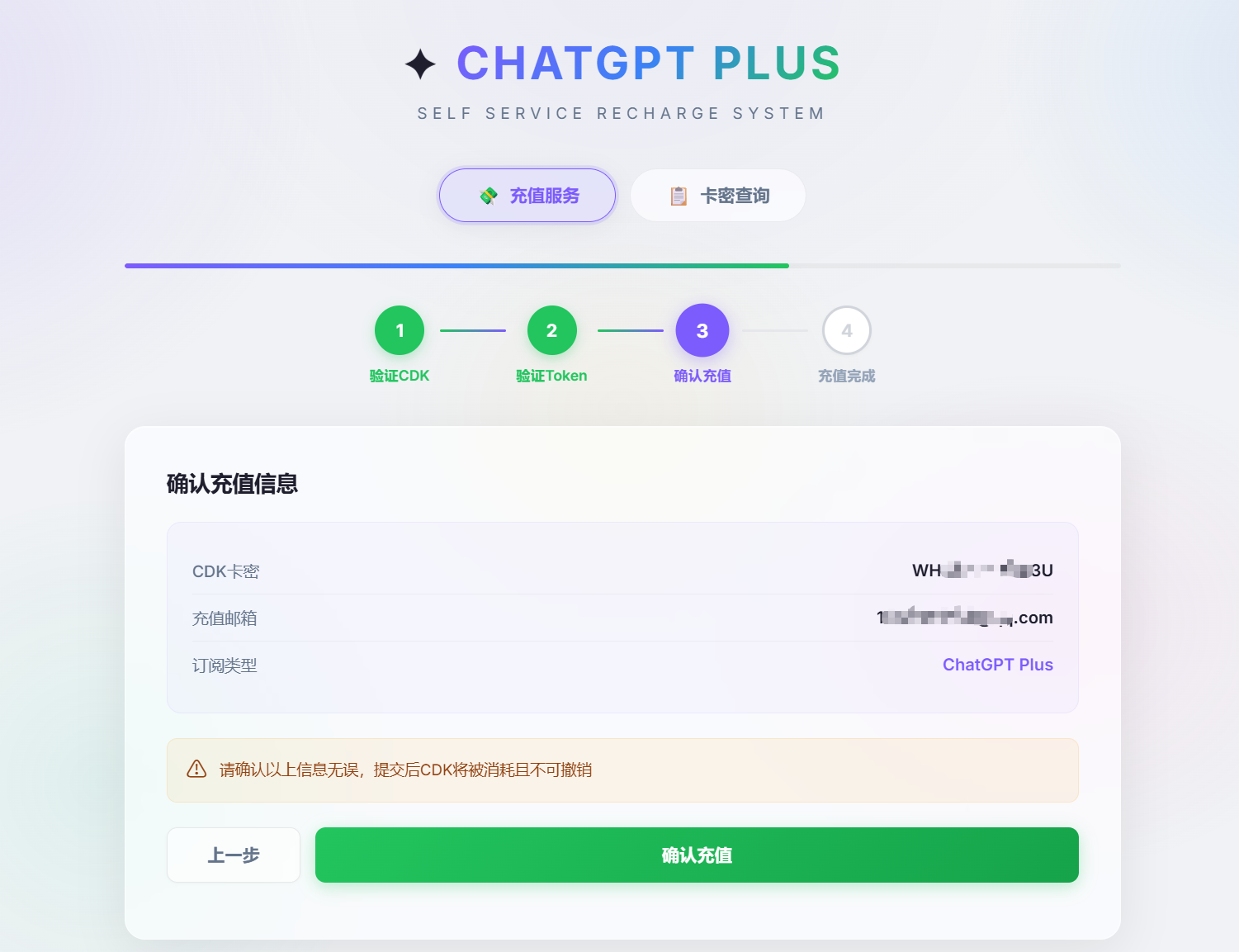
页面会显示本次充值的 CDK 卡密、充值邮箱及订阅类型。仔细核对邮箱无误后,点击「确认充值」提交订单。系统将自动处理,通常 30 秒 ~ 3 分钟内完成,显示「充值成功」即表示 Plus 已激活。
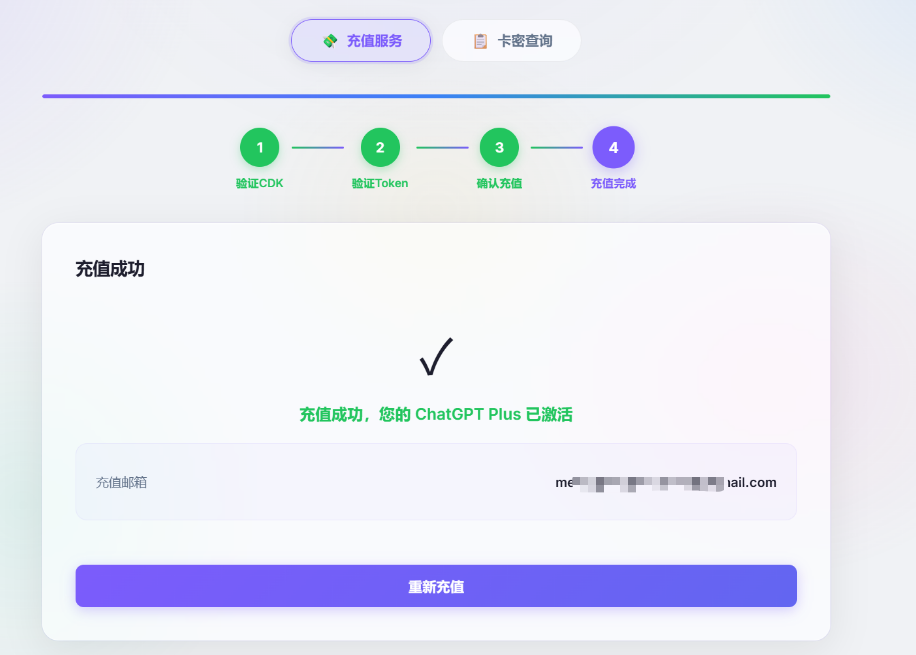
⚠️
提交后 CDK 立即消耗,不可退换,请在提交前务必确认邮箱地址正确。
常见问题 (Q&A)
Q
获取 Token 时步骤②页面只显示很短的一段警告,怎么办?
▼
请用无痕模式(隐私模式)打开充值网址,重复上述操作,一定记得要在浏览器中先登录 ChatGPT
账号。如果还是不行,请使用电脑端操作。
Q
提示「Token 无效」或「Token 格式错误」怎么办?
▼
请按以下情况逐一排查:
情况1:代码复制粘贴不全,内容有遗漏,请重新全选复制。
情况2:浏览器开启了自动翻译功能,关闭自动翻译后重试。
情况3:账号使用的是 Team 空间,请退出所有 Team 后重试。
情况4:使用手机号注册的 GPT 账号,此类情况请将 Token 全部内容发给客服处理(可以充值)。
情况1:代码复制粘贴不全,内容有遗漏,请重新全选复制。
情况2:浏览器开启了自动翻译功能,关闭自动翻译后重试。
情况3:账号使用的是 Team 空间,请退出所有 Team 后重试。
情况4:使用手机号注册的 GPT 账号,此类情况请将 Token 全部内容发给客服处理(可以充值)。